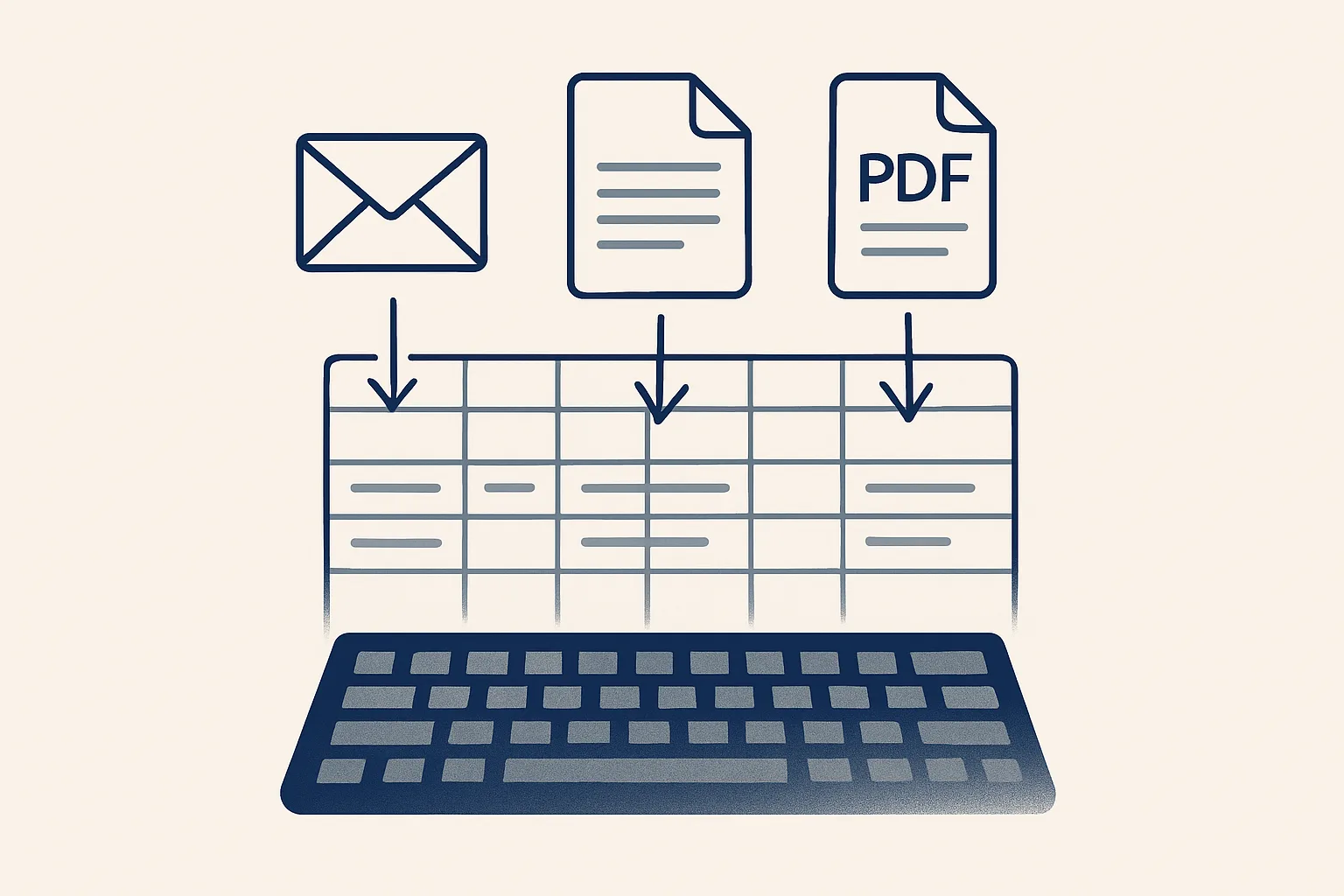
Para automatizar la entrada de datos, localice dónde llegan los datos (correos, PDF, escaneos), deje que un lector extraiga los campos, compárelos con lo que ya tiene y escríbalos en la hoja o el sistema como borradores listos para revisar. Empiece por el tipo de documento que más vuelve a teclear.
Dónde se esconde el volver a teclear
El primer paso para automatizar la entrada de datos es localizar dónde su equipo vuelve a teclear información que ya existe en algún documento.
Volver a teclear pasa desapercibido porque parece parte del trabajo. Alguien abre una factura de proveedor y teclea el total en la contabilidad. Alguien copia un pedido de un correo a una hoja. Alguien lee un albarán escaneado y actualiza la lista de existencias. Cada caso lleva unos minutos, así que nadie los cuenta, pero juntos pueden llenar buena parte de una semana de trabajo.
Una forma rápida de encontrarlos es hacer una pregunta a cada rutina: ¿esta información ya está escrita en algún documento que hemos recibido? Si la respuesta es sí, ese tecleo es candidato a la automatización de la entrada de datos.
Antes de automatizar la entrada de datos, conviene anotar estos puntos durante una semana normal. Anote el documento, dónde llega, adónde van a parar los datos tecleados y cuánto tarda más o menos cada uno. La lista suele ser más larga de lo que nadie esperaba, y muestra enseguida qué tipo de documento merece abordarse primero.
Sitios habituales donde mirar:
- Facturas y notas de crédito de proveedores tecleadas en el sistema de contabilidad.
- Pedidos de clientes copiados de correos a una hoja o a un sistema de pedidos.
- Tickets de gastos tecleados en una lista de gastos.
- Albaranes y listas de bultos comparados a mano con los pedidos.
- Formularios de clientes o empleados que se vuelven a teclear en un registro.
- Listas de precios y presupuestos copiados a una hoja de productos.
Extraer los campos
Extraer significa leer un documento y sacar los campos concretos que necesita, como el proveedor, la fecha, el número y los importes, con una estructura constante.
Cuando alguien se propone automatizar la entrada de datos, la extracción es el paso que se imagina, pero es solo un eslabón de la cadena. Los campos tienen que ser los que necesita el paso siguiente, con el mismo nombre cada vez, para que la fecha de un proveedor sea siempre una fecha y un importe sea siempre un número.
Hay tres formas de leer un documento, y una buena configuración usa las tres. Los documentos con un formato conocido, como las facturas de un proveedor habitual, se pueden leer por plantilla: el robot sabe dónde está cada campo. Los escaneos y las fotos se convierten primero en texto mediante reconocimiento óptico de caracteres, que lee los caracteres impresos de la imagen. Todo lo demás, como un formato desconocido o un pedido escrito como una frase en un correo, se lee con ayuda de un modelo de lenguaje.
Esa combinación es lo que significa en la práctica la automatización del procesamiento de documentos. Las plantillas son rápidas y exactas; el reconocimiento resuelve el papel; el modelo resuelve la variedad. Nuestro robot de facturas de proveedores, que está funcionando hoy, trabaja exactamente así: proveedores conocidos por plantilla, escaneos por reconocimiento y el resto con ayuda de un modelo.
La extracción nunca es perfecta. Un ticket arrugado, un escaneo pálido o una nota a mano pueden vencer a cualquier lector. Por eso los dos pasos siguientes importan más que la propia extracción.
Comprobar con los datos que ya tiene
Cada campo extraído debe compararse con datos que ya tiene antes de escribirse en ningún sitio, para que los errores se detecten en la puerta.
Un lector que casi siempre acierta se equivoca de vez en cuando, y usted no sabe cuándo. Comprobar convierte esa incertidumbre en una señal clara. ¿Está este proveedor en nuestra lista? ¿El total de la factura es igual a las líneas más los impuestos? ¿El precio se parece al último que pagamos por este producto? ¿Este número de factura ya se ha registrado?
Cada comprobación superada aumenta la confianza. Cada comprobación que falla es un motivo para detenerse. En nuestro trabajo la regla es firme: todo lo que el robot no puede registrar con exactitud pasa a una persona en lugar de adivinarse. Un proveedor nuevo, por ejemplo, solo se crea después de que el dueño lo aprueba.
Fuentes útiles para comprobar son sus listas de proveedores y clientes, su lista de productos, los registros anteriores y un histórico de precios. Nosotros mantenemos un registro de cada línea de producto comprada y vendida, con su precio por unidad, reconstruido a partir de facturas anteriores y actualizado automáticamente; está funcionando hoy y sirve además para comprobar los precios nuevos.
| Comprobación | Qué detecta | Si falla |
|---|---|---|
| Proveedor o cliente conocido | Nombres mal leídos, terceros nuevos | Pasa a una persona; las fichas nuevas necesitan aprobación |
| Los totales cuadran | Importes mal leídos | Pasa a una persona |
| No registrado antes | Duplicados | Se omite y se anota en el registro |
| Precio parecido al último | Precios mal leídos, cambios de precio reales | Queda señalado para una revisión |
| Las fechas tienen sentido | Fechas mal leídas, año equivocado | Pasa a una persona |
Escribir en hojas y sistemas
Los campos comprobados se escriben como borradores en la hoja o el sistema donde el equipo ya trabaja, con el documento original adjunto o enlazado.
El destino de los datos depende del trabajo. Las facturas de proveedores se convierten en facturas de compra en borrador en el sistema de contabilidad, con el PDF adjunto. Los pedidos se convierten en filas de una hoja. Los tickets se convierten en gastos en borrador con la imagen adjunta, algo que se ofrece y se construye a medida sobre el mismo motor que el robot de facturas.
Mucha gente pregunta cómo automatizar la entrada de datos en Excel en concreto. El principio es el mismo para cualquier hoja de cálculo: el robot añade una fila por documento, rellena las columnas acordadas y añade un enlace al documento archivado. Lo importante es acordar las columnas de antemano y no dejar nunca que el robot sobrescriba filas que una persona ha editado.
Escribir borradores y no asientos definitivos es deliberado. Un borrador se revisa y se aprueba en segundos, pero no puede colarse sin que nadie lo vea en un informe, un pago o una declaración de impuestos.
Sus horas de entrada de datos
Introduzca sus propias cifras para un tipo de documento. El resultado es el tiempo que su equipo dedica hoy a volver a teclearlo, según su propia cuenta; no es una promesa de lo que cambiaría la automatización.
Revisar y corregir
Una persona revisa cada borrador frente a su documento original, lo aprueba o lo corrige, y cada corrección sirve de lección para el siguiente documento.
La revisión es rápida cuando el borrador está completo y el original va adjunto al lado. Quien revisa no teclea; compara. La mayoría de los borradores se aprueban tal cual. Los que necesitan una corrección muestran dónde hay que ajustar el lector o las comprobaciones, por ejemplo con un proveedor que ha cambiado de formato.
La revisión también mantiene la responsabilidad donde corresponde. El robot prepara; quien aprueba el asiento es quien decide que es correcto, exactamente igual que si lo hubiera tecleado él mismo.
Cada acción queda escrita en un registro: qué llegó, qué se leyó, qué se escribió y qué se pasó a una persona. Cuando alguien pregunte más adelante de dónde salió una cifra, la respuesta es un enlace, no una suposición.
Lo que la automatización no hace
La automatización elimina el volver a teclear; no elimina la necesidad de que alguien sea responsable de los datos, decida qué es correcto o se ocupe del caso raro.
Es tentador automatizar la entrada de datos y dejar de mirar. Ahí es cuando se acumulan los pequeños errores: un proveedor que cambió de formato, un producto que cambió de nombre, una moneda que aparece por primera vez. Una revisión breve y periódica de los borradores mantiene la rutina en orden, y el registro de cada acción permite ver con facilidad qué ha cambiado.
Tampoco arregla unos datos de origen desordenados. Si dos clientes comparten nombre o su lista de productos tiene duplicados, el robot se encontrará con la misma confusión que su equipo. Limpiar antes esas listas suele ser la mejora más rápida de todo el proyecto.
Nuestros empleados de IA se alquilan por meses, funcionan en nuestros servidores y trabajan dentro del propio buzón, las carpetas, las hojas de cálculo y el sistema de contabilidad del cliente. Cuando automatiza la entrada de datos de esta forma, los documentos y los asientos se quedan en sus propias cuentas; si el alquiler termina, el flujo de trabajo se detiene y no hay nada que devolver.
El primer documento que automatizar
El mejor primer documento que automatizar es el que más vuelve a teclear, de las fuentes más previsibles y con las comprobaciones más claras.
En muchas empresas es la factura de proveedor: llega por correo, tiene los mismos campos cada vez y sus totales se pueden comprobar con aritmética. En otras son los pedidos de clientes o los tickets de gastos. La calculadora de esta página convierte sus propias cifras en horas, que es la única medida justa de si merece la pena.
Así se automatiza la entrada de datos de ese primer tipo de documento:
- Elija el tipo de documento que más vuelve a teclear y cuente cuántos llegan cada semana.
- Mida cuánto tarda hoy cada uno, desde que lo abre hasta que lo archiva.
- Escriba los campos que necesita y adónde va cada uno.
- Enumere las comprobaciones: terceros conocidos, totales, duplicados, precios, fechas.
- Decida qué pasa cuando falla una comprobación y quién recibe esos documentos.
- Pruébelo con documentos reales mientras una persona revisa cada borrador con atención.
- Cuando los borradores salgan bien de forma fiable, siga revisando, pero más rápido.
Preguntas
¿Cómo automatizo la entrada de datos desde PDF?
Reúna los PDF en un solo sitio, haga que cada uno se lea por plantilla o con ayuda de un modelo, compare los campos con sus listas y totales y escríbalos como borradores con el PDF adjunto para que una persona los apruebe.
¿Se pueden leer automáticamente los documentos escaneados?
Sí. El reconocimiento óptico de caracteres convierte la imagen en texto, y después se extraen y se comprueban los campos. Los escaneos pálidos o dañados pueden fallar y deben pasar a una persona.
¿Cómo automatizar la entrada de datos en Excel?
Haga que cada documento se lea y se compruebe, y después añada una fila por documento a la hoja de cálculo, rellenando las columnas acordadas y enlazando el documento archivado. No deje nunca que la automatización sobrescriba filas que una persona ha editado.
¿Es precisa la entrada de datos automatizada?
La extracción por sí sola no siempre acierta. La precisión viene de comparar cada campo con datos que ya tiene y pasar a una persona todo lo que falla en lugar de adivinar.
¿Qué es la automatización del procesamiento de documentos?
Es un software que recibe documentos, reconoce su tipo, extrae los campos, los comprueba y los escribe en el sistema adecuado, con una persona que aprueba los resultados.
Cuéntenos su flujo de trabajo. Lo construimos a su medida.
Escríbanos a [email protected] con el documento que su equipo más vuelve a teclear y las horas que le lleva cada semana. Le diremos con claridad si se puede leer por usted y qué horas recupera.
Díganos qué horas quiere recuperar Servicio relacionado: Documentos y archivo